
Игра по сети: Как мы соединяемся
Наш век — век высоких технологий. Можно общаться со всем миром не выходя из дома, получать письма по электронной почте, в сотни раз более быстрой, нежели обычная, и играть в компьютерные игры с оппонентами, живущими за тысячи километров от нас. Виной всему — глобальная сеть Интернет и маленькая железяка, называемая модемом.
Модем — вещица хорошая. Много чего позволяет делать. А что он дает геймеру? Кроме, непосредственно, возможности доступа в Интернет, модем позволяет соединяться по телефонной линии с друзьями-геймерами и играть с ними в любимые игрушки. Если в играх, где подключение устанавливается непосредственно игрой (Starcraft, Red Alert и иже с ними), вопросов обычно не возникает, то в других игровых продуктах, где такой возможности не предусмотрено разработчиками, у многих геймеров появляются проблемы. Я уже неоднократно отвечал на различные вопросы по этой теме, и сий манускрипт призван расставить все точки над "i" — читайте и просвещайтесь!:)
 Приготовления
Что вам нужно для того, чтобы поиграть по модему? Во-первых, кроме двух компьютеров и двух модемов, подключенных к телефонным линиям, вам понадобится, собственно, игрушка, поддерживающая мультиплеерный режим через TCP/IP или IPX/SPX. Таких немало, даже, скорее, много, но все же. Возьмите на заметку, что в 3D шутеры или игры, в которых требуется интенсивный обмен данными на высоких скоростях (гонки, например), играть по модему, даже при идеальной связи, на наших телефонных линиях не очень приятно. Возникают т.н. "лаги" (задержки при путешествии сигнала от клиента к серверу), в результате которых, например, пущенная вам ракета попадет не в соперника, а в стену, из-за того, что на том месте, куда вы стреляли, его уже вот N мс как нет;(. Лучший вариант игры по модему — пошаговая или "realtime" стратегия, а также RPG. "Дьябла" по модему довольно шустро бегает, Starcraft, Warcraft III Beta, Heroes 3-4... Но я немного отошел от темы.
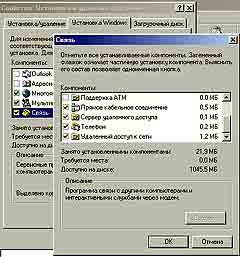
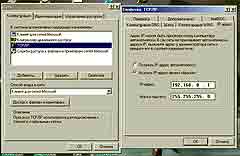
Так вот, вам нужно будет определиться с товарищем, кто из вас будет "хостом" (или сервером), а кто — "клиентом". Сервер — это тот компьютер, к которому будет подключаться другой компьютер, клиент. В игре — аналогично. Кстати, сервером по игре может быть и клиент по соединению — только желательно сервером в игре назначать того, у кого мощнее машина. Теперь проверьте ваши ОС-ы. Мои рекомендации подойдут для самых распространенных у нас систем: Windows 95/98/Me (замечания об NT/2000/XP читайте в конце статьи). Для этих систем у "хоста" должен обязательно быть установлен "Сервер удаленного доступа". В Win95 он поставляется вместе с пакетом MS PLUS, а в 98-ой и Me этот компонент устанавливается через "Пуск/Настройка/Панель Управления/Установка и удаление программ/Установка Windows". Поставьте галочку около нужного поля, и, запросив дистрибутив, сервер установится. Затем нужно проинспектировать настройки сети — для этого заходим в "Панель Управления / Сеть" (оговорюсь, что пока все описание идет для ОС Windows 95/98/Me). Смотрим, все ли нужные компоненты там наличествуют. Должны быть установлены: "клиент для сетей Microsoft", "Контроллер удаленного доступа", "TCP/IP -> Контроллер удаленного доступа" (т.е., TCP/IP должен быть привязан к контроллеру удаленного доступа) и "Служба доступа к файлам и принтерам сетей Microsoft". Если какой-то из компонентов отсутствует, то смело давим кнопку "Добавить..." и инсталлируем необходимое. В "Способе входа в сеть" выбираем "клиент для сетей Microsoft". Кнопка "Доступ к..." — нажимаем, в открывшемся окошке ставим галочку в поле "файлы этого компьютера можно сделать общими". Наконец, нужно произвести настройку оставшихся компонентов. Жмем по "Контроллеру удаленного доступа", потом — по кнопке свойства. На закладке "Привязка" ставим галку в поле "TCP/IP", коли она там отсутствует. Заходим в свойства протокола TCP/IP. Проверяем, есть ли на закладке "Привязка" галочки в полях "Клиент для сетей Microsoft" и "Служба доступа к файлам и принтерам сетей Microsoft". Чловеку, чей компьютер будет являться сервером (хостом) в игре, нужно обязательно принудительно установить IP-адрес машины — например, 192.168.1.1 и сообщить его товарищу, который будет присоединяться к созданной игре. Когда же вы, наигравшись, захотите выйти в Internet, нужно обязательно не забыть установить в свойствах TCP/IP, что "IP адрес назначается сервером", иначе будут проблемы. С настройками, пожалуй, все. Перезагружаем машину.
Теперь мы готовы к решительному этапу — настройке модемного соединения, и, собственно, организации межкомпьютерной модемной связи.
 Финальный этап.
Хост, или сервер, будет принимать звонки. Клиент будет звонить (и, соответственно, платить МГТС за каждую минуту связи, хе-хе;). Подразумевается, что модемы у обеих сторон настроены и работают нормально, поэтому сразу переходим к настройкам соединения.
Что делает хост? Он заходит в "Мой компьютер/Удаленный доступ к сети/Соединения/Сервер удаленного доступа". В открывшемся окошке нужно нажать на кнопку "Тип сервера..." и выставить галку в поле "Требуется зашифрованный пароль" и в поле "Программное сжатие данных". В списке "Тип сервера" выбираем "PPP, Internet, Win NT Server, Win 98". Закрываем окошко опций и давим кнопку "Разрешить удаленные подключения", потом жмем "Применить". Установки пароля не трогаем — зачем авторизация, если мы знаем, кто к нам будет сейчас звонить? Все, хост готов к труду и обороне — модем на стороне сервера теперь будет брать трубку, лишь только почует входящий звонок.
В это время клиент создает у себя в "Удаленном доступе" новое соединение. В свойствах соединения идем на вкладку "Тип сервера". В поле "Требуется зашифрованный пароль" поставим галку, а в полях "NetBEUI" и "IPX/SPX-совместимый" галки уберем. Для порядка. Тип сервера, как у хоста, должен быть "PPP, Internet, Win NT Server, Win 98". Пароль и логин для дозвона не нужны.
Теперь, после проведения всех настроек, соединение остается делом техники — хост запускает у себя сервер удаленного доступа, а клиент звонит ему по телефону. Если связь установится, то окошко соединения у клиента свернется в системный трэй, то бишь, в область рядом с часами в правом нижнем углу рабочего стола (у хоста же в трэе появится новая иконка). Затем один из игроков создает игровой сервер, а второй игрок — к нему присоединяется, вводя IP-адрес сервера (распределять роли нужно заблаговременно — хост должен сообщить клиенту свой IP). Вот и все.
Дополнительные сведения
Если вы следовали моим рекомендациям, то все у вас должно было пройти без сучка без задоринки. Если же соединиться не удается то:
а) стоит проверить настройки сети на коннектящихся компьютерах — они должны быть одинаковыми;
б) проверить, не включена ли авторизация на сервере (поставить "пустой" пароль);
в) попробовать поменяться ролями, т.е. бывшему клиенту нужно поставить и запустить сервер, а бывший хост будет пробовать дозвониться.
Процесс установки соединения в Windows 2000/Windows XP довольно прозрачен: в том же "Удаленном доступе" хостом организуется новое подключение "Принимать входящие подключения", выбирается устройство для этого (модем) и пользователи, которых можно пускать "по удаленке" на компьютер. Рекомендуется создать нового пользователя с минимальными правами и сообщить его реквизиты (логин и пароль, проще говоря) клиенту. А тот уже создает подключение, как было описано выше, и указывает установленные сервером логин с паролем.
Надеюсь, отныне вопросов типа "Как соединить два компа, чтобы поиграть в ZZZ по модему?" будет поменьше;).
Николай "Nickky" Щетько
