
Экранная Студия: помощник для геймеров и стримеров в создании качественного контента
Если вы много играете, то наверняка появлялось желание записать свои виртуальные подвиги. Простым геймерам это помогает поделиться яркими моментами — выбивание платинового трофея, прохождение челленджа или просто эффектный хедшот в любимом шутере. Стримерам скринкасты позволят вести архив трансляций. Вне зависимости от того, какие цели съемки вы ставите перед собой, в деле поможет российский софт Экранная Студия. В статье расскажем подробнее об этом приложении.
Что такое Экранная Студия
Это программа, которая сочетает в себе рекордер и редактор. Она позволит не только снимать происходящее в трех режимах, но и обрабатывать результат. Так из клипа можно будет удалить все лишнее, добавить надписи и графику, отрегулировать уровень громкости, наложить музыку и комментарии с микрофона. При этом ПО работает быстро и не нагружает систему в фоновом режиме. Это значит, что вы не столкнетесь с падением частоты кадров или неприятными подвисаниями во время геймплея.
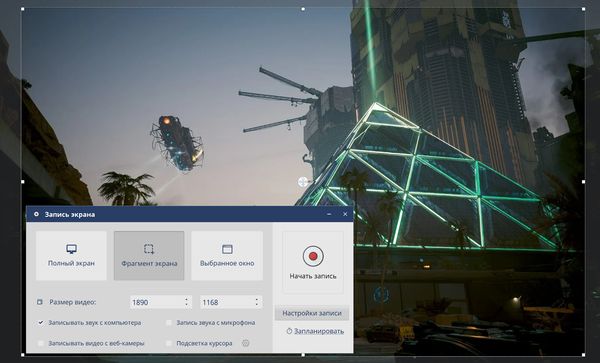
Интерфейс
Интерфейс у ПО минималистичный и полностью на русском языке. Во время съемки управлять процессом пользователи могут горячими клавишами или кнопками на плавающей панели.
Редактор здесь классический. Внизу располагается таймлайн для добавления контента: текста, клипов, музыки, закадрового голоса. Слева — встроенные каталоги с шрифтами, графикой, переходами и эффектами. Справа — окно предпросмотра. Все изменения можно оценить в реальном времени.
Для добавления своих материалов в центре рабочей области предусмотрены кнопки — можно импортировать клипы, фото и аудио с ПК, записать видео с веб-камеры, а также выбрать трек из встроенной музыкальной коллекции.
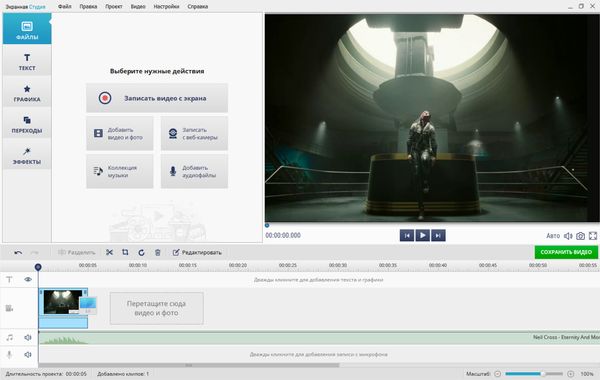
Основной функционал Экранной Студии
В этом софте можно выполнить все базовые задачи как по скринкастингу, так и по постобработке. Далее мы рассмотрим семь основных функций ПО.
Съемка
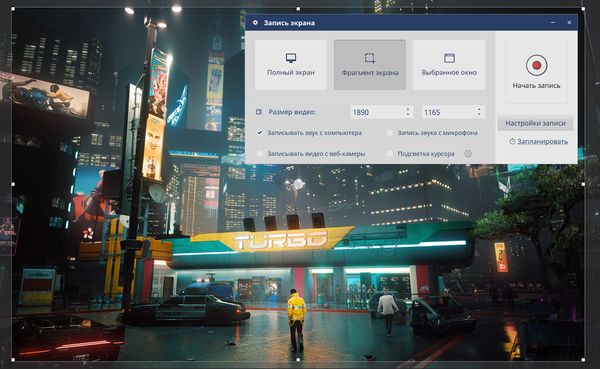
Ведется в трех режимах — со всего рабочего стола, из конкретного окна или выделенной области. Можно выбрать источник звука: система, внешний микрофон или и то и другое сразу. Доступны подсветка курсора и кликов мыши — пригодится тем, кто снимает туториалы. В программе предусмотрен и захват видео с веб-камеры. Горячие клавиши для управления пользователи смогут прописать сами. Также есть опция запланированной записи, когда заранее настроенный скринкаст запустится даже без вашего присутствия.
Обрезка и разделение
Нарезать видеоролики здесь удобно, потому что это делается в двух режимах — через установку специальных маркеров и по точным временным меткам. Еще доступна опция разделения. Она пригодится, чтобы удалить лишние фрагменты из середины ролика.
Вставка надписей
В программе есть 40+ стилей текста, при этом оформление еще можно менять самостоятельно: настраивать размер, шрифт, цвет, тень и контур. Также получится установить анимацию и длительность показа текста. В отдельном окне доступно создание заставок — это могут быть открывающие или финальные титры.
Добавление графики
Она полезна, когда на экране нужно что-то подчеркнуть. К примеру, если вы нашли какую-то малозаметную деталь или секрет на уровне и хотите, чтобы зритель оценил это. В таком случае объект можно будет подсветить стрелкой или взять его в рамку.
Применение переходов
Благодаря вставке переходов видеоролики будут плавно переходить друг в друга, без резких склеек. В коллекции программы их более 30 вариантов. Это помогает добавить динамики, удержать внимание зрителя или синхронизировать показываемое с музыкальным треком на фоне. В ПО длительность каждого перехода регулируется.
Наложение эффектов
Используются как аналог фильтров. С ними можно поменять тон картинки, сделать его теплее или холоднее, придать эффект старины или вовсе преобразовать в монохромную палитру. Для каждого эффекта предусмотрена настройка интенсивности простым перемещением ползунка.
Создание музыкального фона
В программе есть база из 200+ треков без авторских прав. Все композиции сгруппированы по категориям, жанрам, темпу, длительности и настроению. Аудиодорожку можно будет импортировать и с компьютера. Уровень громкости настраивается с помощью слайдера или добавления точек громкости. Последние пригодятся, чтобы сделать плавное затухание или нарастание звука.
Системные требования
У программы низкие системные требования, поэтому она работает без завианий и подтормаживания даже на слабых ПК и ноутбуках. Для запуска потребуются следующие характеристики:
- Операционная система: OC Windows: 11, 10, 8, 7
- Процессор: от 1,5 ГГц (Intel, AMD)
- Оперативная память: от 512 MБ
- Жесткий диск: от 800 MБ и выше
Обучающие материалы
Разработчики предусмотрели обучающие материалы — они помогут быстрее освоиться со всеми возможностями софта. Онлайн-учебник вызывается из вкладки «Справка» либо нажатием клавиши F1. Там размещены подробные видеоуроки, статьи про базовые приемы редактирования, инструкции по монтажу, обзоры лучших программ для обработки видеоконтента.
Достоинства
- можно менять скорость видеоролика;
- поддержка 30+ выходных форматов;
- есть автоматическое улучшение картинки;
- видеоряд можно кадрировать, повернуть;
- интерфейс простой, полностью на русском языке;
- приложение входит в Реестр российского ПО.
Недостатки
-
из ОС поддерживается только Windows.
Как записать геймплей
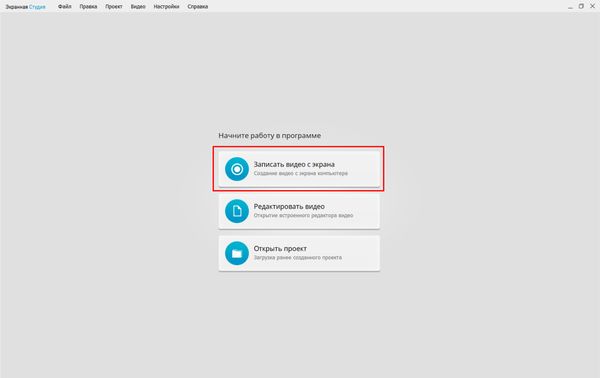
1. Откройте ПО и включите игру. Выберите опцию «Записать видео с экрана».
2. Укажите нужный съемочный режим — полноэкранный, выделенная зона или окно. Не забудьте установить источник аудиодорожки: с компьютера или с микрофона. Включите рекордер и управляйте процессом клавишами F8 для паузы/возобновления и F10 для остановки. В настройках записи вы сможете установить подсветку курсора и кликов мыши.
3. Когда съемка будет остановлена, ПО предложит открыть папку с видеофайлом или отредактировать ролик. Вставьте переходы между сценами, добавьте музыкальный фон, запишите закадровый голос с комментариями, отрегулируйте громкость обеих аудиодорожек. Можно воспользоваться автоматическим улучшением картинки.
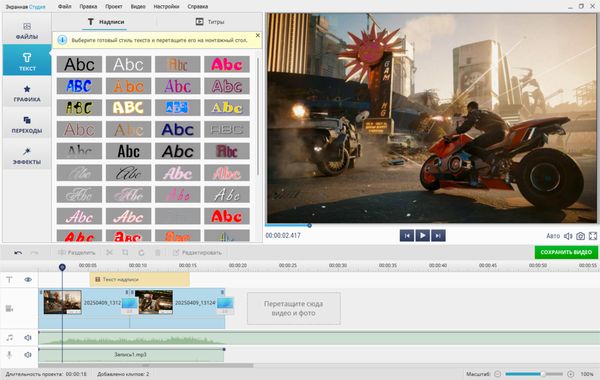
4. Когда все изменения будут внесены, кликайте «Сохранить видео». Выберите подходящий формат и видеокодек, место для сохранения. Задайте дополнительные параметры: размер и качество кадра, FPS, дискретизация, битрейт и кодек аудио, режим — моно или стерео.

Заключение
Экранная Студия — это простое решение для геймеров, стримеров и блогеров. Она не требует долгих настроек, не нагружает ПК, не приводит к зависаниям и вылетам, когда работает в фоновом режиме. Наличие собственного редактора экономит деньги на покупке стороннего софта и место в памяти для его установки. При этом разработчики позаботились, чтобы вы быстро освоились со всеми функциями и подготовили качественные обучающие материалы.
