
Tracer Jet Force V.2
Вместо введения.
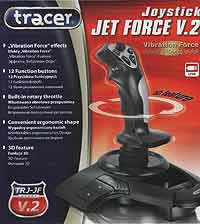 В начале девяностых годов, когда были распространены советские "Астры" и "Векторы", джойстик считался чем-то фантастическим. Самый простой представлял собой пластмассовую коробочку с небольшим рычажком сверху и двумя кнопочками по бокам. Самый "навороченный" имел вид штурвала — мечта многих "компьютерных фанатов". В этом джойстике было уже 4 кнопки. Правда и стоимость его была соответствующая. И еще с тех времен у меня появилось желание стать счастливым обладателем данного девайса.
Сейчас подобных устройств на рынке полно, джойстики стали доступны и геймерам с низким бюджетом. И сегодня мы рассмотрим один из таких — Tracer Jet Force V.2, стоимость которого составляет около 17 долларов. Как он себя проявит в использовании, стоит ли он внимания? С этими и другими вопросами мы и постараемся разобраться.
Комплектация и первые впечатления.
В симпатичной с ручной для ношения картонной коробке, размером 218*195*232 мм, обнаружился сам виновник — Jet Force v.2, инструкция (на польском) и CD с драйверами. Да, не густо. Но никто и не ожидал большего, хотя хотелось чего-нибудь для испытаний возможностей... Ан нет, товарищ геймер. Будьте добры, взять свои любимые симуляторы и вперед!!! Нужно заметить — устройство упаковано прекрасно, при тряске ничего не стучит.
Итак, все извлечено из коробки. Ух, какой красавец! Шнур намертво вживлен в девайс, длина стандартна и составляет 1,8 метра, чего вполне достаточно, если системник стоит внизу у стола. Само устройство имеет небольшую массу, что становится небольшой проблемой, во время игры в пылу сражения ловишь себя на мысли, что джойстик уже далеко не там, где он стоял в начале.
Основание имеет три точки опоры, что является идеальным с точки зрения геометрии. И тут обнаружился второй минут — отсутствие присосок. Вместо их — небольшие резиновые "ножки". Непорядок товарищи изготовители. Качество сборки можно охарактеризовать как хорошее: единственный минус — не очень удачно подогнаны литые половинки рычага управления, между ними щель примерно 1 мм. Возможно, это техническое решение для того, чтобы игроки во время использования сильно не сдавили рычаг. Хотя во время развлечения это совсем не мешает. Как бы там не было, впечатления остались положительные, а в дальнейшем они только улучшились.
Внешний вид.
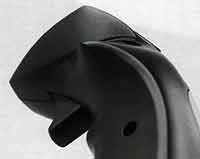 Итак, рассмотрим устройство подробнее.
На рычаге находится шесть кнопок и восьмипозиционный рычажок. На тыльной стороне установлена клавиша №1, отвечающая за "Огонь". Она является самой используемой в играх, поэтому и сделана самой массивной. Сразу хочется оговориться, что устройство предназначено для правшей. Это прекрасно видно по выступу с правой стороны рукояти, на которой расположена клавиша №2. В авиасимуляторах на эту кнопку удобно вешать пуск ракет.
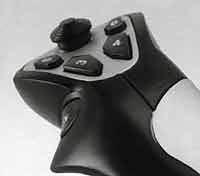 Лицевая часть — с симпатичной серебристой вставкой и четырьмя кнопками и рычажком. Тут уже все упирается в фантазию юзера: например мне удобно было назначить на них смену оружия, цели и ведения огня в альтернативных режимах. Теперь о четырехпозиционном рычажке. Ничего подобного не встречал: очень удобно, по умолчанию в играх он отвечает за просмотр по сторонам.
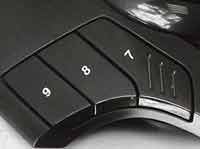 Рассмотрим основание устройства. По бокам подставки имеем по три клавиши на сторону. Из опыта можно констатировать: клавиши № 7, 8 и 9 используются очень часто (они находятся слева, поэтому их удобно нажимать левой рукой). А вот клавиши № 10, 11 и 12 практически не используются, правая рука постоянно на рычаге, а левой до них не достать. Так что на них следует назначать функции, которые нужны не очень часто. Иначе можно столкнуться с неудобствами, особенно в горячие моменты боя.
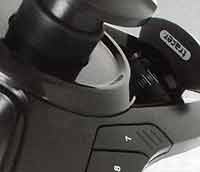 Встроенный поворотный регулятор вынесен отдельно от остальных. Признаться, очень удобная вещь. Как выяснилось в процессе тестирования, он просто незаменим: с его помощью очень хорошо менять силу тяги или же ускорение. На регуляторе нанесена шкала, но, признаться, на нее вообще не смотришь — ведь главное результат, а не количество делений. Кроме того, данный орган управления имеет четко выраженную середину хода. Когда рукоятка доходит до середины — четко улавливается положение. До и после этого положения — приходится прилагать большие усилия.
 Соединение рукояти и основания закрыто кольцом из мягкой резины. Ход рукояти достаточно упруг для случайного движения и вместе с тем после долгого использования рука сильно не устает.
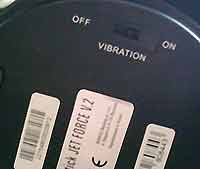
Если все-таки вам не нужна "обратная связь", т.е. вибрация, то эту функцию можно отключить. Для этого в основании установлен переключатель "VIBRATION". Его можно устанавливать в положение "ON" или "OFF".
Подключение и установка драйвера устройства.
 Подключение к компьютеру Tracer Jet Force v.2 осуществляется посредством интерфейса USB. Так что готовьтесь пожертвовать одним портом, правда не насовсем, ведь устройство можно отключить в любой момент. Данное устройство корректно работает под Windows 9х/МЕ/NT/200/ХР и требует DirectX 7.0 и выше.
Итак, из вставляем компакт-диск с драйверами в привод, закрываем и... ничего не происходит. Странно. В наш век автозагрузок... Неужели разработчики не смогли вставить файл в несколько байт для автозапуска? Еще один минус. Сам драйвер занимает около 3 Mb. Остальные 697 Mb остались не задействованы. Хоть бы локальную версию своего сайта разместили или картинок рекламных — с фирмой Tracer бы познакомился, узнал бы больше о ней, а так, получается, поскупились на информацию о самих себе же. Ну да ладно, где наша не пропадала.
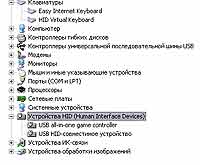
Запустив установку, драйвер сразу нашел джойстик и обозвал его нехорошим словом: "USB ALL-IN-ONE GAME CONTROLLER". И начал что-то упорно делать; через минуты три я начал думать, а не нажать ли "три любимых клавиши" и не подсмотреть ли в Диспетчере Задач, что происходит. Но к моему удовольствию через минуту окошко установки драйвера закрылось и "Окошки ХР" отрапортовали об удачной установки устройства и готовности последнего к самому жестокому юзанью. Ладно, подумал я, посмотрим, что изменилось в системе. Открываем "Мой компьютер / Свойства / Оборудование / Диспетчер устройств". Первое — появилась новая клавиатура! И имя ей: "HID Virtual Keyboard".Ниже мы видим новую ветку "Устройство HID (Human Interface device)". В этой ветке находится два устройства: уже знаковый нам "USB ALL-IN-ONE GAME CONTROLLER" и "USB HUD-совместимое устройство". Вот это и есть наш джойстик. Добро пожаловать! В общей сложности установка драйвера заняла примерно пять минут. Теперь нужно провести калибровку.
Калибровка.
 Данная процедура нужна для выставления уровня чувствительности "волшебной палочки" в различных приложениях (читай, играх). В "Окошках" джойстик никак себя не проявлял, хотя было бы интересно посмотреть на лицо друга, увидевшего как я при помощи джойстика двигаю курсор. Классная замена трехкнопочного грызуна получилось бы. Но всему свое время.
Идем "Пуск / Панель управления / Принтеры и другое оборудование / Игровые устройства" и тут появляется до боли знакомая надпись. Жмем на "Свойства" и перед нами появляется окошко калибровки.
Первая закладка "Test", предназначение ее можно понять из одного только названия. При помощи этой панели можно проверить функционирование всех управляющих элементов. Приступим. Схватившись за джойстик, начинаем давить и поворачивать все и вся. Верхний ряд круглых кнопочек отвечает за клавиши 1-6, нижний — 7-12. Нажатие каждой кнопки сопровождается звуковым эффектом, причем для каждой кнопки — свой. Можно даже играть в "Угадай, какая клавиша была нажата". Параметр Z axis отвечает за поворотный регулятор. Данное состояние характеризует режим регулятора в крайнем нижнем положении, начинаем подымать — и шкала постепенно, деление за делением, окрашивается в зеленый цвет. Для меня было некоторой загадкой: "Что означает параметр RZ axis?", и совершенно случайно повернул рукоять джойстика влево-вправо в горизонтальной плоскости. Теперь все стало на свои места: данный параметр тестирует поворот рукояти джойстика в горизонтальной плоскости.
Далее идет круг с восьмью стрелками. Это не что иное как проверка нашего восьмипозиционного рычажка управления. Сначала довольно сложно выдать верхнее-правое или верхнее-левое значение, но буквально через десяток секунд у вас уже будет все получаться. Sensitivity — чувствительность по-нашему, реакция на ваше движение джойстикам во время игр. Какое-либо значение выставлять советовать не решусь, все зависит от игры. Должен заметить, что минимального значения достаточно для любой игры. Ну и последнее поле — X Y axis. Это проверка движения рукояти. Плавно изменяем положение рукояти и следим за перемещением крестика. Чувствительность просто замечательная!
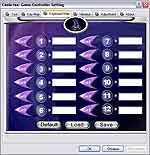
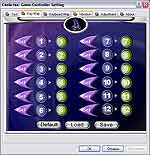
Хотите, чтобы клавиша №7 дублировала клавишу, ну допустим №1? Это возможно при помощи закладки "Key Map". Итак, есть две круглые кнопки с номерами, первая обозначает номер кнопки, вторая — дублирующую. По умолчанию каждая кнопка дублирует себя, т.е. 1 –> 1 и так далее. Попробуем переназначить кнопку №7, чтобы она выполняла действия, как будто нажали клавишу №1. нажимаем напротив кнопки с номером "7" стрелообразную клавишу с надписью "Set" и жмем на джойстике клавишу №1 и все. Теперь в играх не будет разницы между клавишей №1 и №7, их действия будут абсолютно одинаковы.
 Внизу окна находятся три кнопки: "Default", "Load" и "Save". Первая возвращает все установки относительно дублирования кнопок по умолчанию. Третья позволяет сохранить установленную вами раскладку кнопок, ну а вторая — загрузить сохраненную. Все просто и удобно.
Закладка "Keyboard Map" практически идентична "Key Map". Отличие лишь в том, что вы можете назначить кнопкам джойстика функции клавиатурных клавиш. Кликаем курсором мыши "Set", затем — клавишу на клавиатуре (кроме Enter) и для подтверждения — Enter. Все, теперь нажатие на джойстике данной кнопки будет соответствовать выбранной клавише клавиатуры. Вот вам и "HID Virtual Keyboard" в действии...
 Три нижних кнопки окна отвечают за выставление раскладки по умолчанию (нет назначенных клавиш клавиатуры), загрузки ранее сохраненной раскладки и сохранения новой.
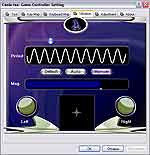
Следующая по списку закладка "Vibration". Здесь выставляем период вибрации манипулятора. Здесь уж все зависит от пользователя; какой период вам более приятен, такой и выставляйте при помощи ползунка. Под ползунком наглядно показан в виде синусоиды период колебания. Три клавиши под графиком предназначены для установки всех параметров закладки по умолчанию, выставляется автоматически. Параметр Mag. дает возможность изменять амплитуду колебания. В минимальном значении колебания еле заметны, в максимальном — джойстик начинает буквально вырываться из рук. В центре — поле перемещения рукояти джойстика с вибрацией. 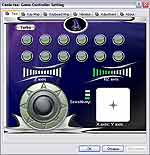 Слева и справа — индикаторы вибрации. Хотя не понятно: почему стоят Left и Right? При перемещении вправо и влево активируется левый индикатор Left, а вверх и вниз — Right.. Вот такое несоответствие.
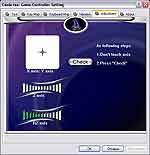
Следующая закладка "Adjustment" — регулирование. Она помогает отрегулировать положение покоя рукояти джойстика относительно горизонтали и положение поворотного регулятора. При помощи мыши нажимаем кнопку "Check", далее "Next". Процедура повторяется трижды. Затем сохраняем все изменения. Главное в это время не касаться манипулятора.
 Закладка "About" не содержит ничего. Признаться, очень удивительно. Ни тебе фирмы-изготовителя, ни номера и серии драйверов, ничего. Налицо недоработка "драйверописателей". Еще один минус и довольно весомый.
Ну что ж самое сложное позади, наш девайс настроен и готов к работе.
Тестирование.
С чего начать? Стратегии не предназначены для использования манипуляторов, исключая мышку. Поэтому данный джойстик и не тестировался с данным жанром. Шутеры от первого лица (DOOM 3 и иже с ними) как такового способа управления и не видят или видят, но полностью использовать не хотят.
Что ж, остались лишь симуляторы, для чего данное устройство и предназначено.
Первое что попалось на глаза, это Need For Speed Most Wanted. И вот первый сюрприз: устройство нашлось сразу без каких-либо мышедвижений. Входим в настройки управления и переназначаем кнопки джойстика под себя. Было перепробовано несколько комбинаций. Самой удачной оказалось использование вместо педали газа поворотного регулятора, очень удобно изменять силу тяги авто. Да ощущения совсем другие, особенно с вибрацией: ощущаешь работу мотора, съезд на обочину... Но есть большой минус — высокая чувствительность к перемещению рукояти. Небольшое движение на высокой скорости — и авто уже разворачивает на 180 градусов. Привыкнуть можно после нескольких часов езды по городу. Но на больших скоростях все равно переходишь на клавиатуру, благо можно одновременно использовать и клавиатуру и джойстик.
Следующим подопытным симулятором оказался довольно старый проект Crimson Skies. Корпорация Microsoft в 2000 году выпустила сагу о похождениях воздушных пиратов начала 19 века. Немного поиграв в разделе "Настройки / Управление", подобрав раскладку кнопок джойстика под себя, выходим в режим "быстрой игры". Как описать восторг словами от полета? Это просто непередаваемо! Поворотный регулятор прочно занял управление дросселем, рычажок — обзор по сторонам. В общем, я заново открыл эту игру для себя. Немыслимые маневры, смена оружия, скорость, пике, мертвая петля... все это можно сделать и при помощи клавиатуры, но с джойстиком как-то проще... Великолепно! Часы бегут незаметно, а воздушные бои все продолжались и продолжались. Даже удивительно, как такой уже сильно старый проект может затянуть.
Здорово, но нужно двигаться дальше. На очереди немного посовременнее проект Крылья России (Red Jets). Авиасимулятор, сделанный по временам холодной войны. И первое разочарование: игра не видит всех кнопок джойстика. Очень обидно, а возлагались такие большие надежды... Остается только выйти из игры и поискать что-либо другое.
Порывшись в залежах дисков, нашелся еще один проект от МелкоМягких: Mech Warrior 4 Vengeance. Симулятор боевых шагающих многотонных роботов принял джойстик как родного. Все сразу увидел, понял, помог переопределить и отправил в бой... Да, все просто супер! Клавиша №1 — основной режим ведения огня, 3 и 4 стали альтернативным огнем. Такого удобства и удовольствия я еще не испытывал. Полное погружение в происходящее. Ощущаешь себя настоящим пилотом.
Можно было бы провести и еще ряд испытаний: в настоящий момент можно найти кучу всевозможных симуляторов, тот же Falcon 4. Но я думаю у читателей уже сложилось определенное мнение об устройстве. Подведем некоторые итоги.
Основные характеристики:
Эффекты "Вибрейшн Форс";
12 функциональных клавишей;
Удобная эргономичная форма;
Подключение к порту USB;
Встроенный поворотный регулятор;
Функция автоцентровки;
Совместимость с DirectX;
Контроллер вида Hat;
Стабильное основание;
Функция 3D: поворотная вертикальная ось рычага с рычажковой функцией.
Вместо эпилога.
Небогатая комплектация, хорошее качество сборки и материалов, откровенно "сырые" драйвера, отсутствие какой-либо информации о производителе и тестовых игр немного удручает. Но в использовании устройство показало себя великолепно. Оно будет полезно всем любителям симуляторов, особенно авиа. Любителям автогонок пройдется немного переучиваться, но поверьте, это того стоит — незабываемые ощущения, дрожание рычага на резких поворотах и многое другое ждет вас.
И на заданный в начале статьи вопрос "Стоит ли данный девайс, чтобы потратить на него свои кровно заработанные 17 долларов" с уверенностью могу ответить — если вы любитель симуляторов, то да. А другим — у них есть мышь, и они скорей всего ей довольны. Вот такое замечательное устройство, которое теперь занимает почетное место у меня на компьютерном столе, вызывая восхищение и зависть всех моих друзей-компьютерщиков любителей симуляторов.
LanSer
